
.webp "铂金")

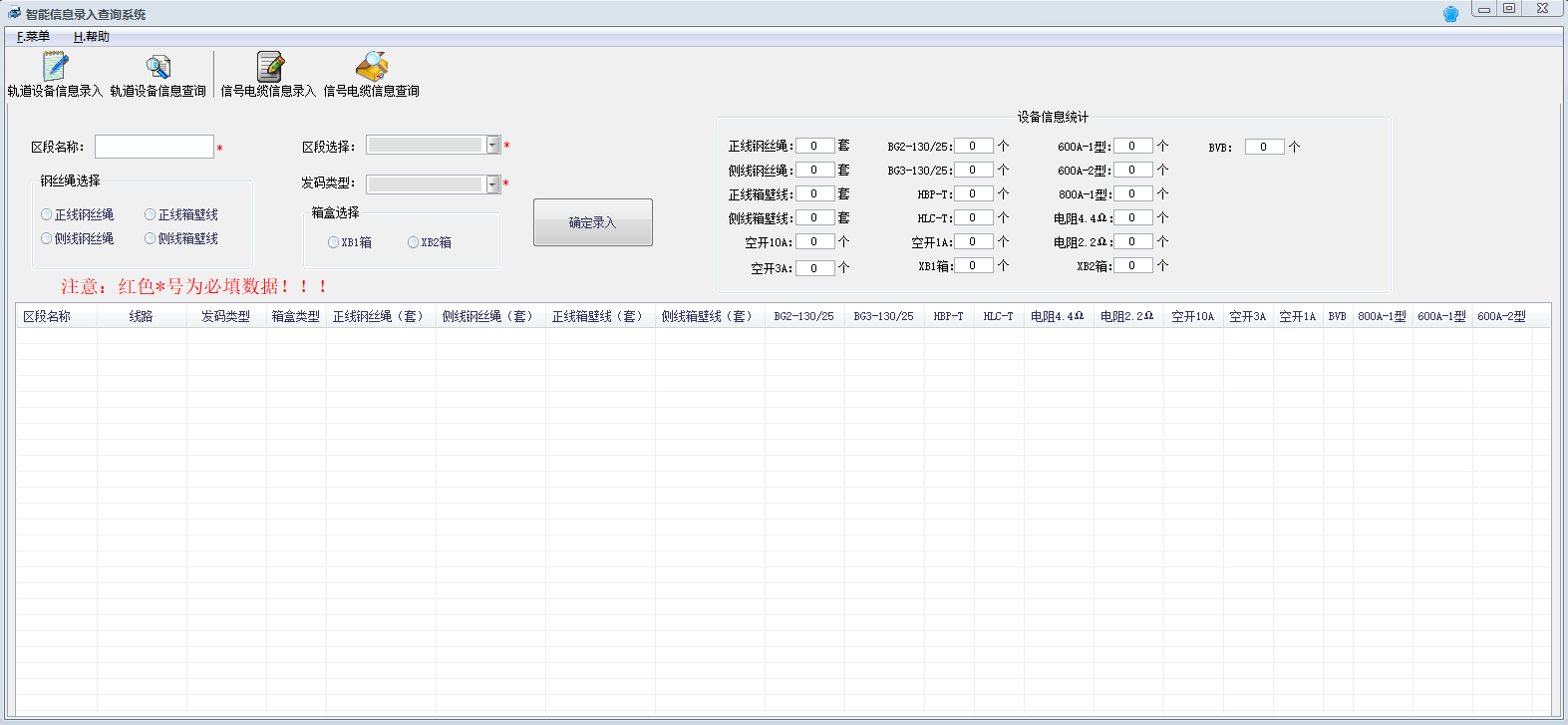
1.区段名称、线路选择、区段选择必须填写否则无法录入。
2.区段名称只能录入“0123456789ABCDEFGHIJKLMNOPQRSTUVWXYZ/-送受”字符,其它字符无法录入。
3.选择钢丝绳和XB箱类型。
4.以上数据全部输入完成后点击确定录入按钮。
5.点击录入后系统会根据你填写的数据自动生成对应数据填入表格中并保存。
具体操作可看以下操作视频⬇️
录入成功后右边设备信息统计可查实时看设备总数量,下方表格内可以看到录入的设备信息。如图所示⬇️
![图片[1]-智能设备信息录入系统使用说明-拾忆资源](https://oss-wz-zy.oss-cn-hangzhou.aliyuncs.com/%E5%9B%BE%E7%89%87/%E6%99%BA%E8%83%BD%E5%BD%95%E5%85%A5%E7%B3%BB%E7%BB%9F%E5%9B%BE%E7%89%87/%E8%BD%A8%E9%81%93%E5%BD%95%E5%85%A52.png)
1.双击表格内需要修改的数据后,区段名称数据会显示在对应的输入框内可进行修改,线路选择、区段选择、发码类型、钢丝绳和XB箱盒重新选择即可。
2.数据修改完成后点击确定修改即可。
3.设备信息统计处的数据会同步修改。
4.如果双击数据后,不需要修改点击取消修改即可恢复数据。
具体操作可看以下操作视频⬇️
1.选择需要查询的线路、区段、发码类型。
2.选择完成后点击查询即可。
3.如果没查询的数据则弹窗提示:未找到匹配的记录!
具体操作可看以下操作视频⬇️
1.放缆位置:主干、支线或区间三选一。
2.过轨线路:正线、侧线或路肩三选一。
3.电缆编号:可填任意数据,但不能为空。
4.电缆型号:预设六种型号,六选一。选择后右边可显示选择的型号名称。
5.电缆芯数必填方便后期使用。
6.电缆起点:填写放缆的起始位置。(例如:XHL )
7.电缆终点:填写放缆的终点位置。(例如:D27处)
8.定测长度:填写电缆起点至终点的长度(例如:XHL至D27直线距离为800米),只填写数字800即可,否则 数据统计出错。
9.室内用量:填写零坐标至信号楼分线柜的长度(例如:零坐标至信号楼分线柜的长度为60米)只填写数字 60即可,否则数据统计出错。
10.弯曲消耗:如果放缆路径有弯道或障碍物可填写此处所需的米数(只填写数字即可,否则数据统计出错)
11.过涵消耗:如果放缆径路如有桥或其它消耗可填写此处所需的米数(只填写数字即可,否则数据统计出错),否则不用填写。
12.路肩宽度:如过路肩电缆径路距离四道设备过远可填写,否则不用填写。(只填写数字即可,否则数据统计出错)
13.特殊消耗:如有其它消耗可填写,否则不用填写。
14.以上数据填写完成确定无误后点击录入按钮即可。
15.点击录入后系统会根据你填写的数据自动生成对应数据填入表格中并保存。
具体操作可看以下操作视频⬇️
1.双击表格内需要修改的数据后,数据会显示在对应的输入框内可进行修改,放缆位置、过轨线路和电缆型号重新选择即可。
2.数据修改完成后点击确定修改即可。
3.修改后的数据会自动重新计算填入表格中并保存。
4.如果双击数据后,不需要修改点击取消修改即可恢复数据。
具体操作可看以下操作视频⬇️
1.直接点击整理数据按钮即可。
2.点击后会按照电缆型号排列并统计每个电缆型号的根数及总长度和所有型号电缆的根数及中长度。
具体操作可看以下操作视频⬇️
1.只有录入数据界面才可以删除数据。
2.删除单行内容:右键点击需要删除的内容,然后选择删除选中的内容即可删除数据并自动保存。
3.删除多行内容:按着键盘右下角的ctrl键,鼠标左键点击选择需要删除的内容,然后右键点击并选择删除选中的内容即可删除数据并自动保存。
4.删除全部内容:右键单击并选择删除全部即可。
具体操作可看以下操作视频⬇️
1.需要导出哪个数据切换到哪个界面,然后点击左上角菜单选择导出数据或者使用快捷键:ctrl+e即可,然后选择需要保存的位置点击确定即可保存。
2.数据为空时不能导出数据。
1.需要打印哪个数据切换到哪个界面,然后点击界面打印数据即可。
2.弹出打印预览设置窗口:
基本设置:打印标题可不填,选择纸张类型和纵向/横向。
行列设置:打印列可全选或自定义选择需要打印的列。
统计/颜色设置:这里如果有需求可设置,否则不用设置默认即可。
3.基本设置和行列设置完成可以点击打印预览。
4.预览没问题直接打印就行了。
具体操作可看以下操作视频⬇️






请登录后查看评论内容